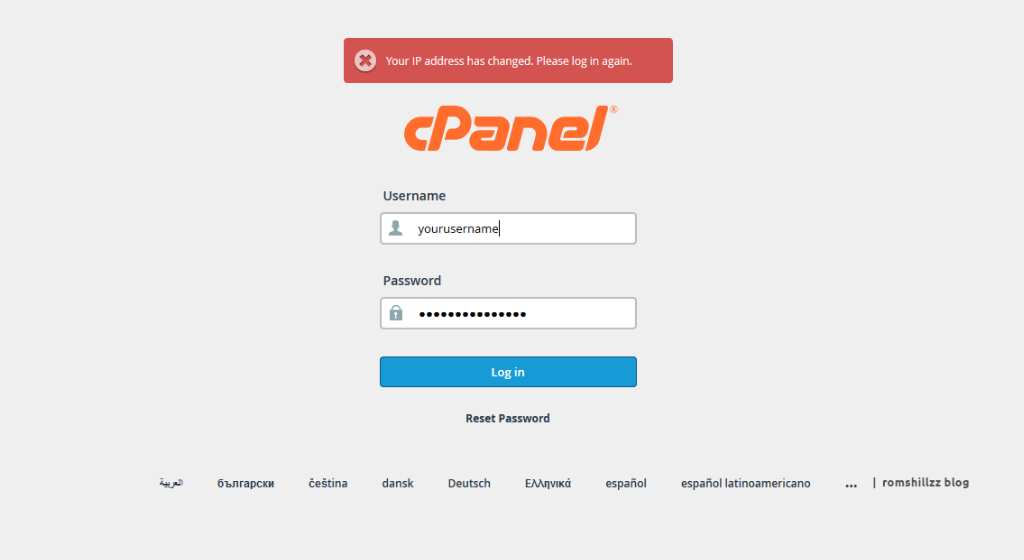
Pernahkan Anda mengalami tidak bisa login cPanel, padahal username dan password yang dituliskan ke dalam form login sudah benar?
Kemudian ketika gagal akses ke cPanel, tiba-tiba muncul pesan seperti ini:
IP Address Has Changed.
Duh, ada apa ini? Padahal saya tidak melakukan apa-apa!
Jangan panik dulu, tenangkan diri. Ini permasalahannya…
Mengapa Tidak Bisa Login CPanel?
Jadi begini, kegagalan login ke cPanel biasanya terjadi karena IP koneksi internet yang kita pakai menggunakan IP Dinamis. Maksudnya IP nya sering berubah-ubah secara berkala dalam jarak waktu kisaran 5-10 detik. Pendek sekali.
Alhasil saat kita hendak login cPanel, kemudian IP kita berubah, sistem keamanan cPanel akan me-logout aktivitas login tersebut.
Lalu, dari mana IP Dinamis ini muncul?
IP Dinamis tersebut disediakan oleh provider jaringan internet, dan itu memang sesuatu hal yang diluar kendali kita selaku pengguna internet. Termasuk pihak penyedia hosting pun juga tidak bisa berbuat banyak untuk persoalan ini. Karena memang sudah bukan kewenangannya.
Solusi Tidak Bisa Login CPanel
Berdasarkan pengalaman saya, untuk mengatasi hal tersebut, ya gunakan IP internet yang tidak berubah-ubah. Hehe, simple to?
Karena cPanel sendiri memiliki sistem keamanan yang tidak mengizinkan perubahan IP secara terus-menerus.
Oleh karena itu, jika memungkinkan, gunakan IP static untuk sambungan layanan internet kita (IP Static tarifnya biasanya lebih mahal). Jika tidak, terpaksa kita gunakan alternatif lain.
Diantaranya? Berikut ini beberapa tipsnya, silahkan disimak.
Opsi 1 – Ganti Jaringan Internet
Caranya, jika sedang menggunakan koneksi internet WiFi, seperti IndiHome, MNC Playmedia, Bolt, dan mengalami hal tersebut, bisa coba restart modem internet-nya. Matikan sejenak, lalu hidupkan kembali.
Atau misal pakai koneksi internet ponsel (tethering), pindahkan jaringannya dari 3G ke 4G, atau 4G ke 3G.
Dengan begitu, IP internet Anda juga akan berubah.
Opsi 2 – Gunakan Tool CPANEL PROXY
Ini adalah cara yang bisa dibilang semi-permanen. Dalam artian, apapun koneksi internet yang kita gunakan, mau pakai provider internet apapun, insya Allah tidak masalah.
Kita tetap bisa login cPanel meskipun IP internet-nya berubah-ubah.
Cara penggunaannya, antara lain:
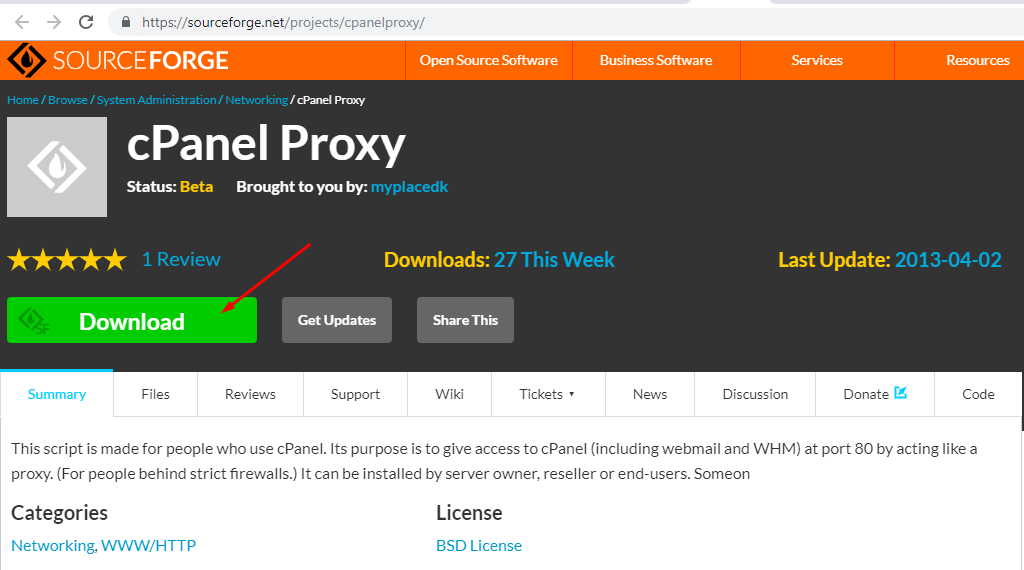
#1. Silahkan download cPanel Proxy terlebih dahulu, klik di sini. (Nama file hasil download biasanya – cPanelProxy.zip)
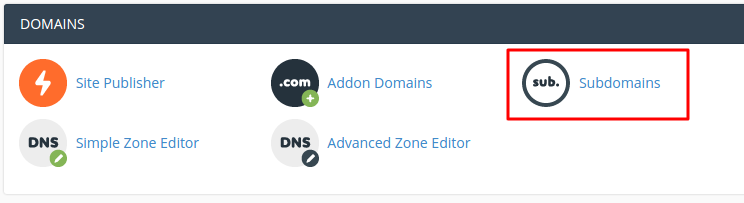
#2. Buat subdomain dengan nama cpanel. (Contoh – https://cpanel.domainanda.com)
#3. Upload file cPanelProxy.zip yang sudah Anda download, ke dalam directory cpanel yang telah Anda buat sebelumnya.

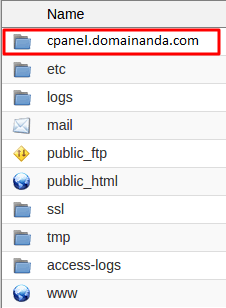
#4. Extract file cPanelProxy.zip tersebut.
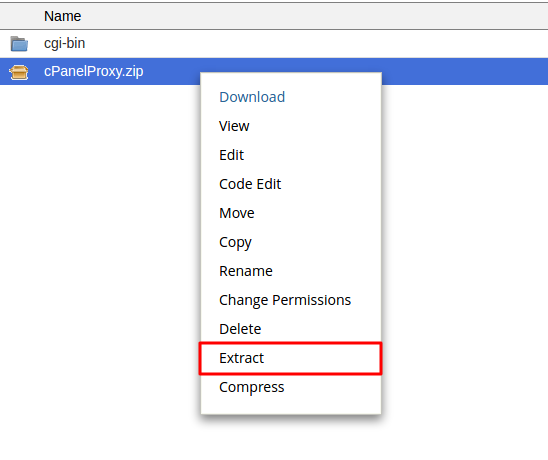
#5. Lakukan pengetesan dengan mengakses URL login cPanel yang sudah diisi script proxy tersebut via browser kesayangan Anda, sebagai contoh – https://cpanel.domainanda.com
(NB: ganti “domainanda.com” dengan nama domain milik Anda)
(NB: ganti “domainanda.com” dengan nama domain milik Anda)
Selesai.
Kesimpulan
Penggunaan script / tool cPanel Proxy memang cukup ampuh untuk mengatasi persoalan tidak bisa login cPanel ini, namun gunakanlah dengan bijak.
Mengapa?
Karena siapapun yang login, akan dianggap menggunakan IP localhost atau IP proxy dari server itu sendiri. Termasuk pihak-pihak yang bermaksud untuk meng-hack akun hosting miliki kita. Karena biasanya hacker menggunakan IP dinamis supaya tidak mudah diketahui lokasi IP nya saat melakukan aktivitas hacking tersebut.
Saran saya, gunakanlah cara ganti jaringan internet terlebih dahulu (opsi 1). Karena ini lebih praktis dan relatif tidak berdampak banyak terhadap akun hosting kita. Jika sudah mentok, baru gunakan metode cPanel Proxy.
Demikian tips singkat kami seputar trik / cara mengatasi gagal akses ke cPanel, dan semoga bermanfaat.
Komentar
Posting Komentar